[wesbos30] 22. Following Highlight
💡 메뉴바에서 내가 선택한 메뉴를 표시할 때,
hover나classList.add&classList.remove를 통해 해당 요소 자체에 CSS 값을 적용하는 방식이 아닌,
getBoundingClientRect()메서드를 통해 해당 요소의 위치와 크기를 구한 후, 따로 만들어놓은 배경이 이를 따라다니도록 하는 방식이다.
로직
- 미리 HTML 내에 배경 역할의
<span>태그 생성 (createElement,append) - 모든
<a>태그에 마우스 이벤트로 함수 호출하도록 설정 (mouseenter) - 이벤트가 발생한
<a>태그의 뷰포트 기준 위치를 구함 (getBoundingClientRect()) - 스크롤로 인한 위치 변화값을 자동 계산하도록 수정 (
window.scrollX,window.scrollY) - 해당 위치값을 그대로
<span>태그에 적용하여 해당<a>태그의 배경 역할을 하도록 함
코딩 과정
1. 배경 역할을 하는 <span>태그 생성
const highlight = document.createElement('span')
//배경 역할을 할 수 있도록 CSS가 적용돼있는 class를 추가
highlight.classList.add('highlight')
//이벤트가 발생하기전에 우선 body안에 넣어둠
document.body.append(highlight)
createElement()
const highlight = document.createElement('span')
HTML 문서에서 document.createElement() 메서드는 지정한 tagName의 HTML 요소를 생성한다.
💡 이는 단순히 요소를 생성했을 뿐, HTML document 내의 무엇인가에 append 하기전에는 구현되지 않는다.
append()
document.body.append(highlight)
Element.append() 메서드는 부모 요소에 자식 요소를 추가한다.
이때 문자열 또한 추가 가능하며 여러 개의 자식 요소를 한번에 추가할 수도 있다.
💡 기본 width값과 height값을 설정 안해줬으므로 마우스 이벤트가 일어나기전에는 화면에 표시 ❌
2. 모든 <a>태그에 이벤트리스너 설정
const triggers = document.querySelectorAll('a')
triggers.forEach(a => a.addEventListener('mouseenter', highlightLink))
mouseenter와 mouseover 비교
둘 다 공통적으로 해당 요소에 마우스가 올라가는 것을 감지한다.
둘의 차이점은
- mouseenter : 자식 요소의 영역에 들어가면 감지 x
⇒ 해당 요소에서 자식 요소의 영역으로 마우스가 움직여도 따로 이벤트 발생하지 않음
- mouseover : 자식 요소의 영역까지 감지 o
⇒ 마우스가 해당 요소와 자식 요소의 영역 경계를 넘나들때마다 이벤트 발생함
3. 이벤트가 발생한 <a>태그의 뷰포트 기준 위치 구하기
function highlightLink() {
  const linkCoords = this.getBoundingClientRect()

  //구한 뷰포트 기준 위치값을 'highlight' span에 적용
  highlight.style.width = `${linkCoords.width}px`
  highlight.style.height = `${linkCoords.height}px`
  highlight.style.transform = `translate(${linkCoords.left}px, ${linkCoords.top}px)`
}
getBoundingClientRect()
const linkCoords = this.getBoundingClientRect()
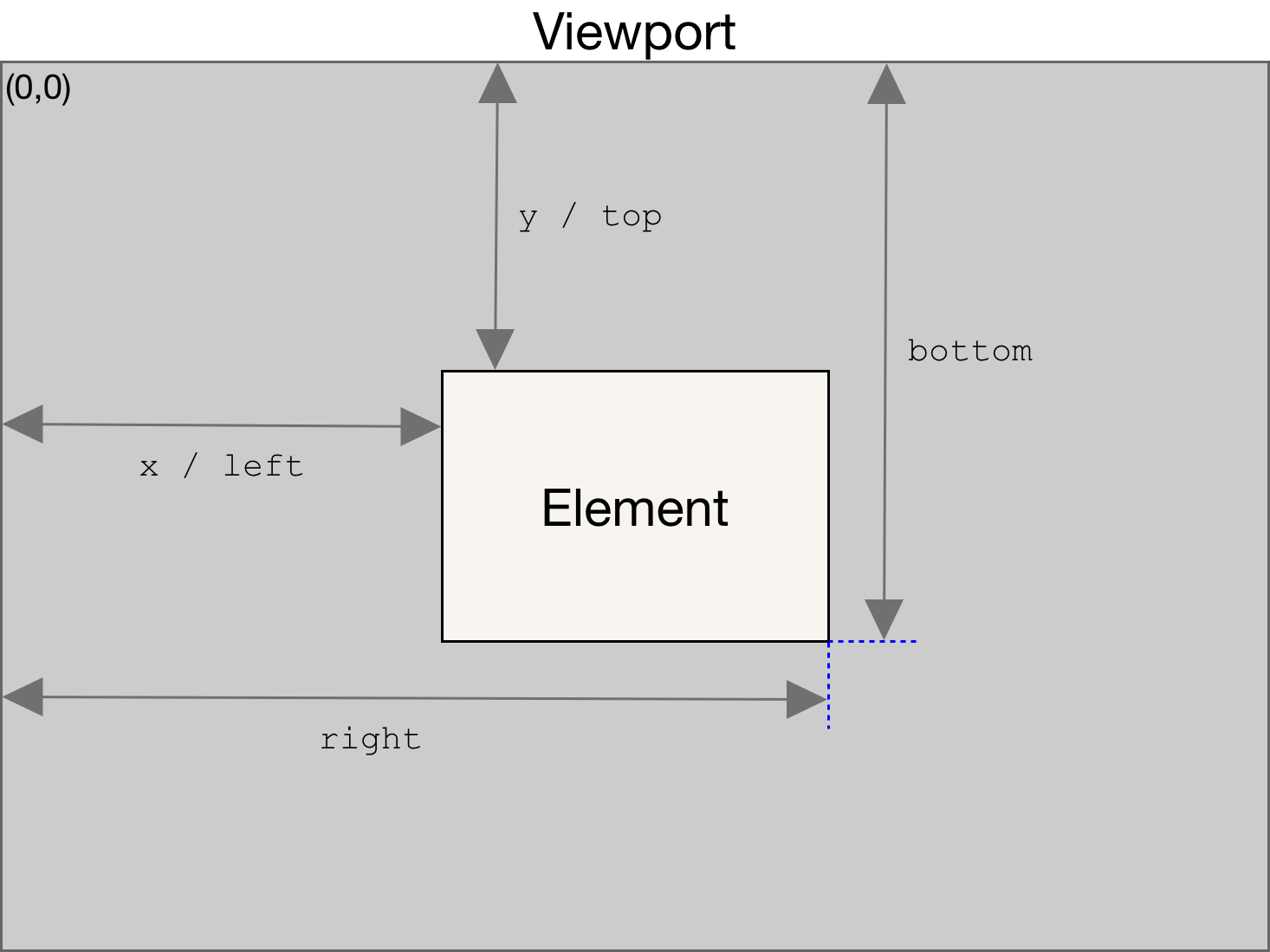
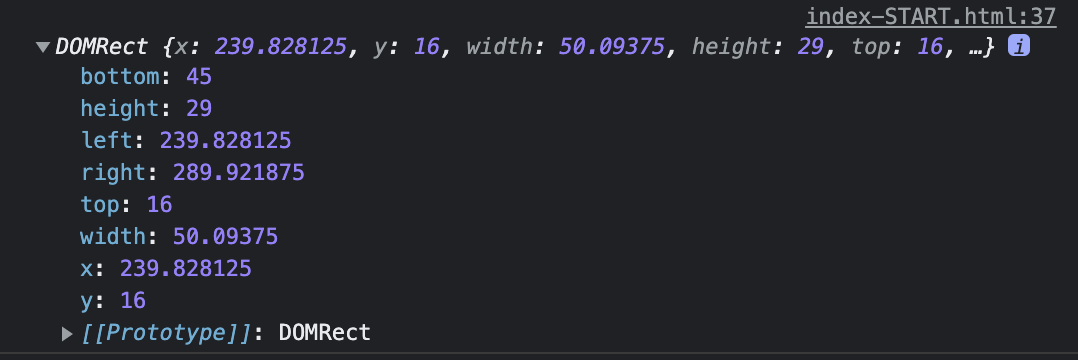
DOMRect를 뷰포트 기준으로 반환해주는 메서드이다.
❓ DOMRect 란?
요소의 각종 좌표값이 들어있는 객체이며,
요소를 감싸는 사각형 형태로 사이즈와 위치 정보를 나타낸다.
이 사각형은 요소의 contexts, padding, border를 포함한다.
4. 스크롤로 인한 위치 변화 계산
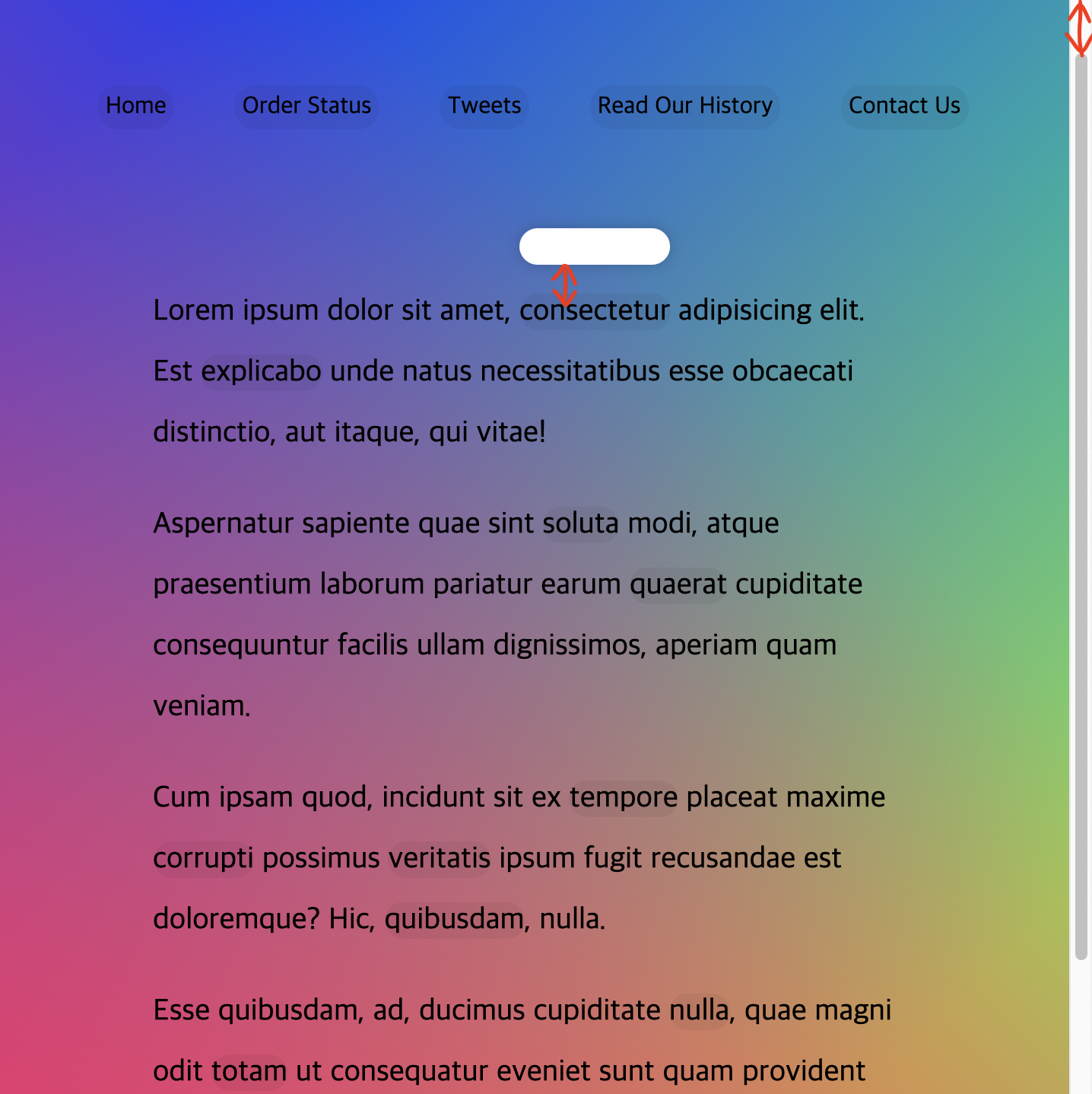
getBoundingClientRect()를 통해 구한 값은 뷰포트를 기준으로 하는 요소의 상대좌표
⇒ 화면을 스크롤 할 경우 요소의 위치값이 달라진다.
'highlight' span의 경우 뷰포트 기준으로 이동하는게 아니라 스크롤을 포함한 맨 위, 맨 왼쪽 부분을 기준으로 이동
⇒ 스크롤 한 상태에서 이동할 경우 스크롤 한 만큼 요소와 위치가 어긋나게 된다.
따라서!
뷰포트 기준 위치값에 window.scrollX, window.scrollY로 스크롤한 X, Y 값을 가져와서 더해주어야 정확한 요소의 위치로 'highlight' span이 이동한다.
function highlightLink() {
  const linkCoords = this.getBoundingClientRect()
  const coords = {
    width: linkCoords.width,
    height: linkCoords.height,
    //뷰포트 값에 스크롤된 길이를 더해준다.
    top: linkCoords.top + window.scrollY,
    left: linkCoords.left + window.scrollX,
  }

  highlight.style.width = `${coords.width}px`
  highlight.style.height = `${coords.height}px`
  highlight.style.transform = `translate(${coords.left}px, ${coords.top}px)`
}
최종 완성 코드
const triggers = document.querySelectorAll('a')
const highlight = document.createElement('span')
highlight.classList.add('highlight')
document.body.append(highlight)

function highlightLink() {
  const linkCoords = this.getBoundingClientRect()
  const coords = {
    width: linkCoords.width,
    height: linkCoords.height,
    top: linkCoords.top + window.scrollY,
    left: linkCoords.left + window.scrollX,
  }
  highlight.style.width = `${coords.width}px`
  highlight.style.height = `${coords.height}px`
  highlight.style.transform = `translate(${coords.left}px, ${coords.top}px)`
}

triggers.forEach(a => a.addEventListener('mouseenter', highlightLink))